

Sandbox

Ein Sandbox ist eine separate Umgebung, in der Sie die Funktionen, die Sie für Ihre Zoho Books-Organisation entwickeln, testen und debuggen können, ohne die Organisation in Echtzeit zu beeinträchtigen.
Sobald Sie einen Sandbox erstellen, wird eine neue Organisation mit dem Namen des Sandboxes erstellt. Sie können diese Organisation verwenden, um Funktionen zu testen. Alle Änderungen, die Sie hier vornehmen, wirken sich nicht auf Ihre Produktionsorganisation aus, bis die Änderungen bereitgestellt werden. Nach dem Testen und Überprüfen, dass die Änderungen ordnungsgemäß funktionieren, können Sie sie in die Produktionsorganisation bereitstellen.
Szenario: Zylker ist ein Online-Einzelhandelsgeschäft, das täglich über 10.000 Rechnungen bearbeitet. Sie verwalteten ihre Geschäftsprozesse manuell, bevor sie zu Zoho Books wechselten. Patricia, die CEO von Zylker, wollte die Automatisierungsfunktionen von Zoho Books nutzen, um ihre Abläufe zu optimieren. Sie war jedoch zögerlich, da sie es mit großen Unternehmen zu tun haben und selbst ein kleiner Fehler ihrem Geschäft große Verluste kosten könnte. Um ihre Bedenken auszuräumen, schlugen die Entwickler von Zylker vor, die Sandbox-Funktion in Zoho Books zu nutzen. Diese Funktion ermöglicht es ihnen, eine isolierte Umgebung zu schaffen, in der sie ihre Anpassungen und Automatisierungskonfigurationen sicher testen können, ohne ihre Geschäftsabläufe zu beeinträchtigen.
Hinweis:
- Diese Funktion ist nur in bestimmten Plänen von Zoho Books verfügbar.
- Sie können nur einen Sandbox pro Organisation erstellen. Die Sandbox-Organisation wird automatisch gelöscht, wenn sie 120 Tage inaktiv ist.
Begriffe, die man sich merken sollte
Bevor Sie mit der Erstellung eines Sandboxes beginnen, lesen Sie die folgenden Begriffe und deren Definitionen, da sie entscheidend für das Verständnis der Funktionsweise der Funktion sind.
- Produktionsorganisation: Es ist die Organisation, die Ihre Benutzer verwenden, um ihre täglichen Geschäftstätigkeiten durchzuführen.
- Sandbox-Organisation: Es ist die Organisation, in der Ihre Benutzer ihre Änderungen testen werden.
- Komponenten: Die Änderungen, die Sie in der Sandbox-Organisation vornehmen, werden als Komponenten bezeichnet. Sie müssen sie bereitstellen, sobald sie überprüft sind.
Einen Sandbox erstellen
Um einen Sandbox in Ihrer Organisation zu erstellen:
- Gehen Sie zu Einstellungen in der oberen rechten Ecke der Seite.
- Klicken Sie auf Sandbox unter Entwickler & Daten.
- Klicken Sie auf + Neuer Sandbox in der oberen rechten Ecke.
- Geben Sie den Namen des Sandboxes ein und geben Sie eine Beschreibung an.
- Wenn Sie möchten, dass die Sandbox nur von bestimmten Benutzern in Ihrer Organisation verwendet wird, klicken Sie auf Benutzer auswählen. Wählen Sie dann die Benutzer aus, die auf die Sandbox zugreifen können.
- Klicken Sie auf Speichern.
Eine Sandbox wird erstellt. Sie können sie verwenden, um die Funktionen zu testen, die Sie für Ihre Organisation entwickeln.
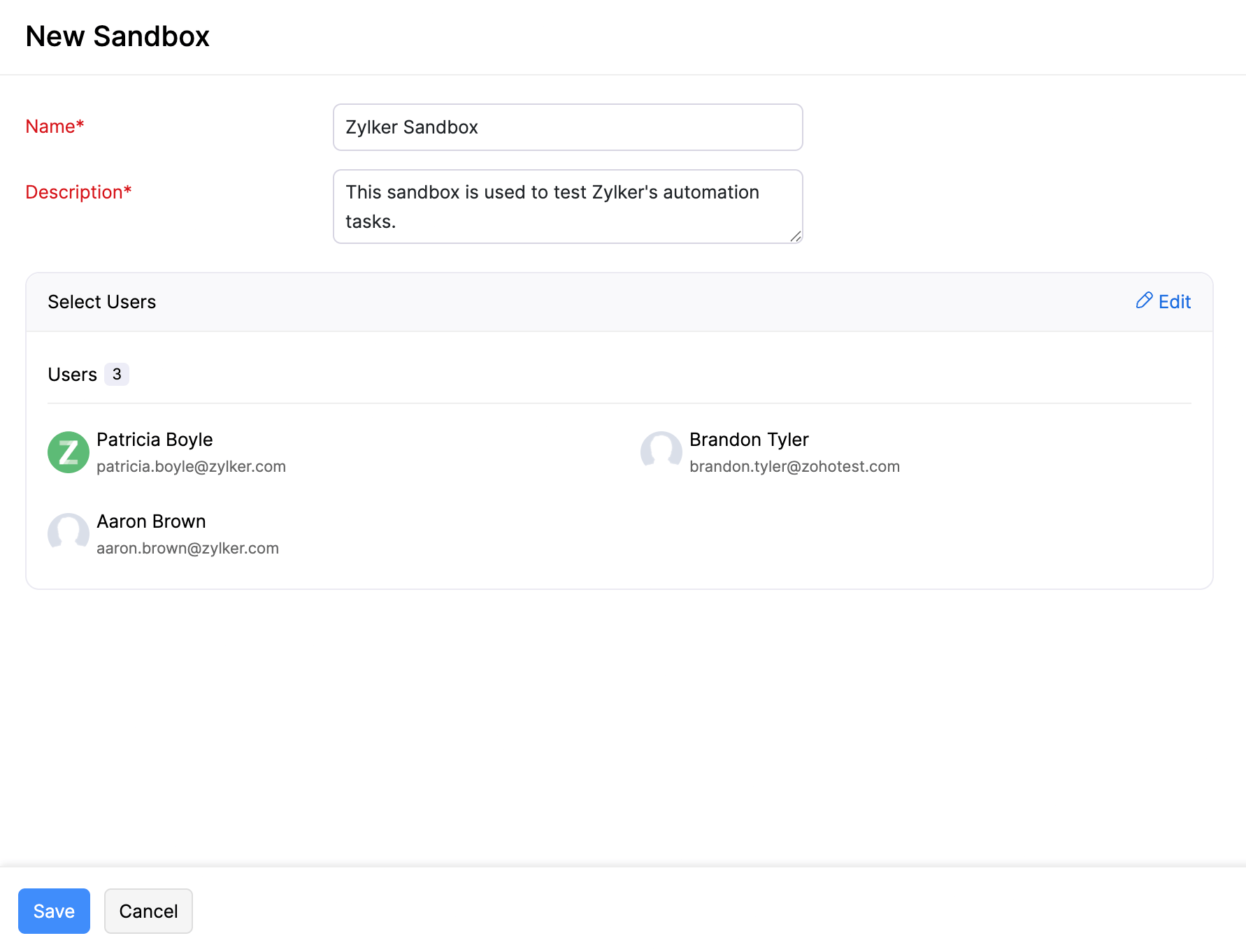
Öffnen einer Sandbox
So können Sie eine Sandbox öffnen:
- Gehen Sie zu Einstellungen in der oberen rechten Ecke der Seite.
- Klicken Sie auf Sandbox unter Entwickler & Daten.
- Klicken Sie im Tab Sandbox-Liste mit der Maus über die benötigte Sandbox und klicken Sie auf Zur Sandbox gehen. Die Sandbox-Organisation wird in einem neuen Tab geöffnet.

Komponente hinzufügen
Die Änderungen, die Sie in der Sandbox-Organisation vornehmen, werden als Komponenten bezeichnet. Klicken Sie auf die jeweilige Komponente, die unten erwähnt wird, um zu erfahren, wie Sie sie in Zoho Books erstellen.
Die folgenden Komponenten werden in der Sandbox-Organisation unterstützt:
- Benutzerdefinierte Felder
- Benutzerdefinierte Schaltflächen
- Verwandte Listen
- Benutzerdefinierte Module
- Benutzerdefinierte Ansichten
- Verbindungen
- Workflow-Regeln
- Workflow-Aktionen (E-Mail-Benachrichtigungen, In-App-Benachrichtigungen, Benutzerdefinierte Funktionen, Feldaktualisierungen und Webhooks)
- Zeitpläne
- Eingehende Webhooks
- Web-Tabs
- PDF-Vorlagen
- Signale
Sandbox-Änderungen anzeigen
Sie können alle Änderungen, die in der Sandbox-Organisation vorgenommen wurden, an einem Ort anzeigen. Um die Änderungen anzuzeigen:
- Gehen Sie zur Sandbox-Organisation.
- Klicken Sie auf Sandbox-Änderungen in der linken Seitenleiste.
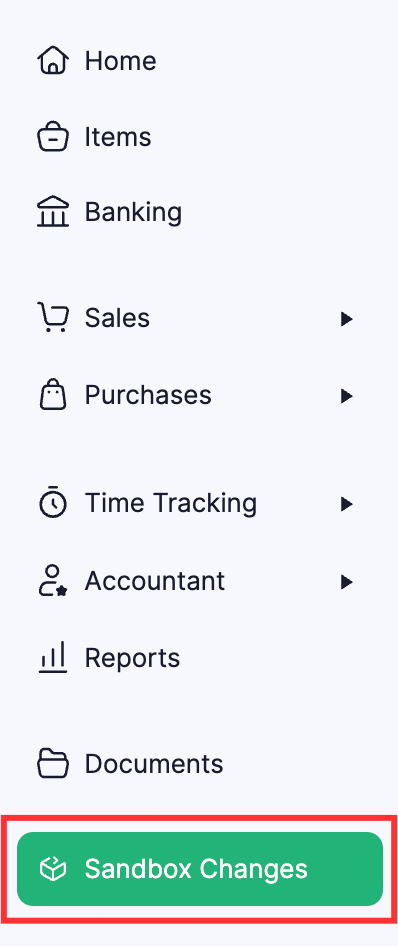
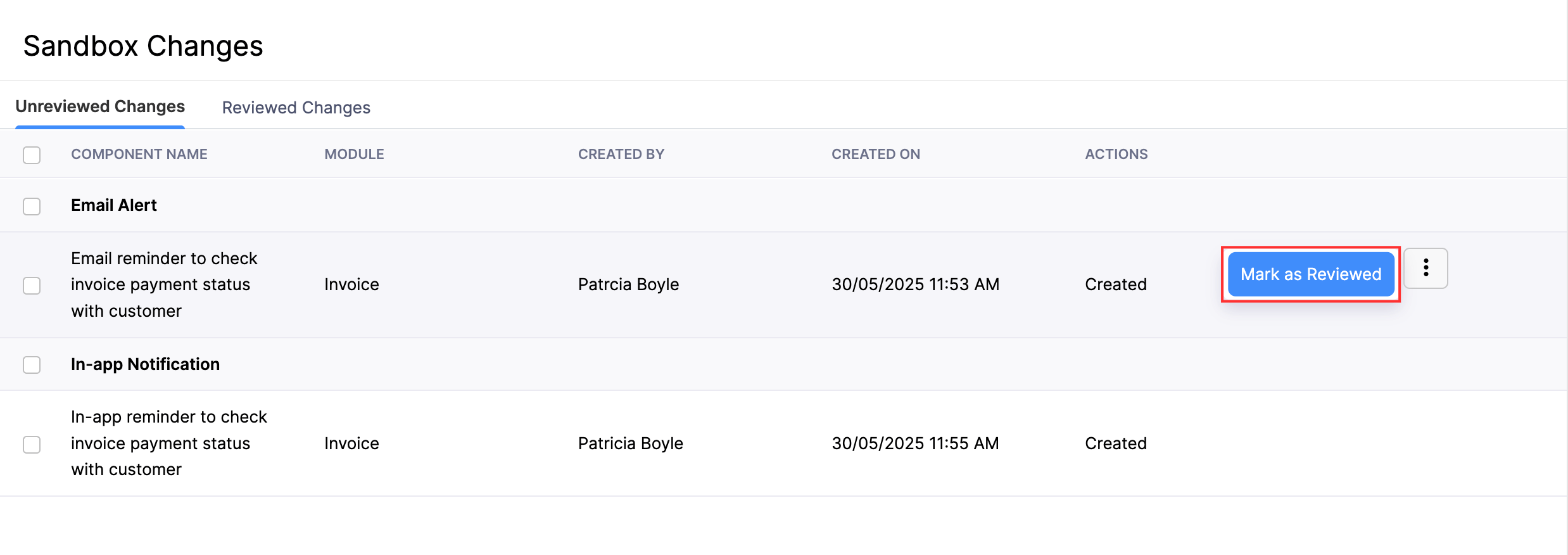
Die in der Sandbox-Organisation erstellten Komponenten werden im Tab Unreviewed Changes aufgelistet. Sobald Sie die Änderungen überprüft haben, können Sie sie als überprüft markieren, und sie werden in den Tab Reviewed Changes verschoben. Wenn Sie sie bereitstellen, sind sie in der Produktionsorganisation verfügbar, für die die Sandbox erstellt wurde.
Komponente als Überprüft markieren
Wenn Sie Komponenten in der Sandbox-Organisation erstellen, werden sie im Tab Unreviewed Changes in Sandbox Changes hinzugefügt.
Sobald Sie sie getestet haben, müssen Sie sie in den Tab Reviewed Changes verschieben. Nur überprüfte Komponenten können in die Produktionsorganisation bereitgestellt werden.
Um eine Komponente als überprüft zu markieren:
- Gehen Sie zur Sandbox-Organisation.
- Klicken Sie auf Sandbox Changes in der linken Seitenleiste.
- Im Tab Unreviewed Components fahren Sie mit der Maus über die Komponente, die Sie als überprüft markieren möchten, und klicken Sie auf die Schaltfläche Mehr.
- Wählen Sie Als Überprüft markieren aus dem Dropdown-Menü.
Komponente als Unreviewed markieren
Wenn Sie versehentlich eine Komponente als überprüft markiert haben, können Sie dies rückgängig machen. So geht’s:
- Gehen Sie zur Sandbox-Organisation.
- Klicken Sie auf Sandbox Changes in der linken Seitenleiste.
- Im Tab Reviewed Components fahren Sie mit der Maus über die Komponente, die Sie als unüberprüft markieren möchten, und klicken Sie auf die Schaltfläche Mehr.
- Wählen Sie Als Unüberprüft markieren aus dem Dropdown-Menü.
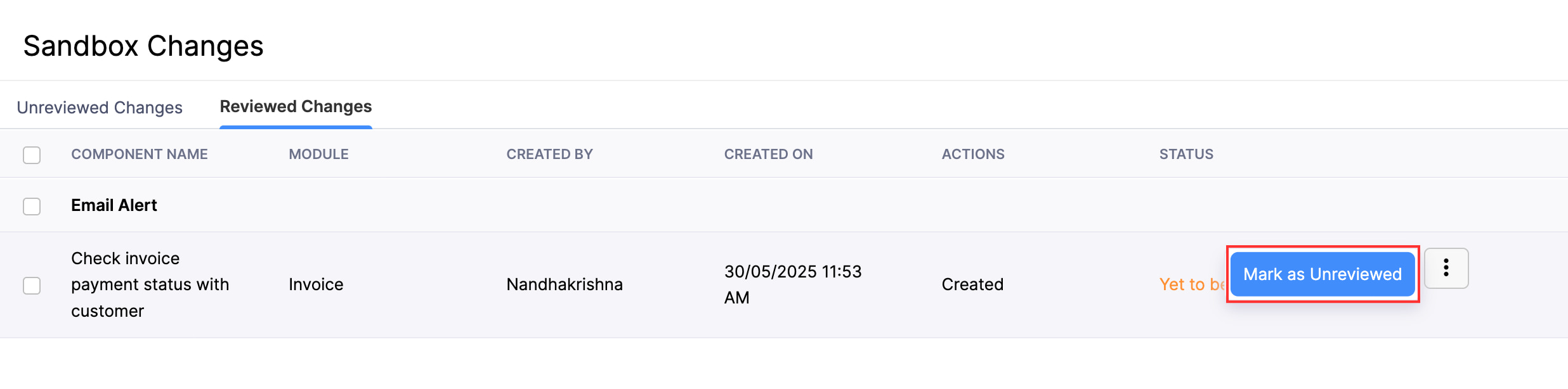
Hinweis: Wenn die überprüfte Komponente in Ihrer Produktionsorganisation bereitgestellt wurde, können Sie sie nicht als unüberprüft markieren.
Komponenten bereitstellen
Sobald Sie Komponenten als überprüft markiert haben in der Sandbox-Organisation, müssen Sie die Komponenten bereitstellen, um sie in der Produktionsorganisation zu verwenden. So geht’s:
- Gehen Sie zur Produktionsorganisation.
- Klicken Sie auf Einstellungen in der oberen rechten Ecke der Seite.
- Klicken Sie auf Sandbox unter Entwickler & Daten.
- Klicken Sie auf die erforderliche Sandbox im Tab Sandbox List.
- Gehen Sie zum Tab Änderungen.
- Wählen Sie die bereitzustellenden Komponenten aus und klicken Sie auf Änderungen bereitstellen in der oberen rechten Ecke.
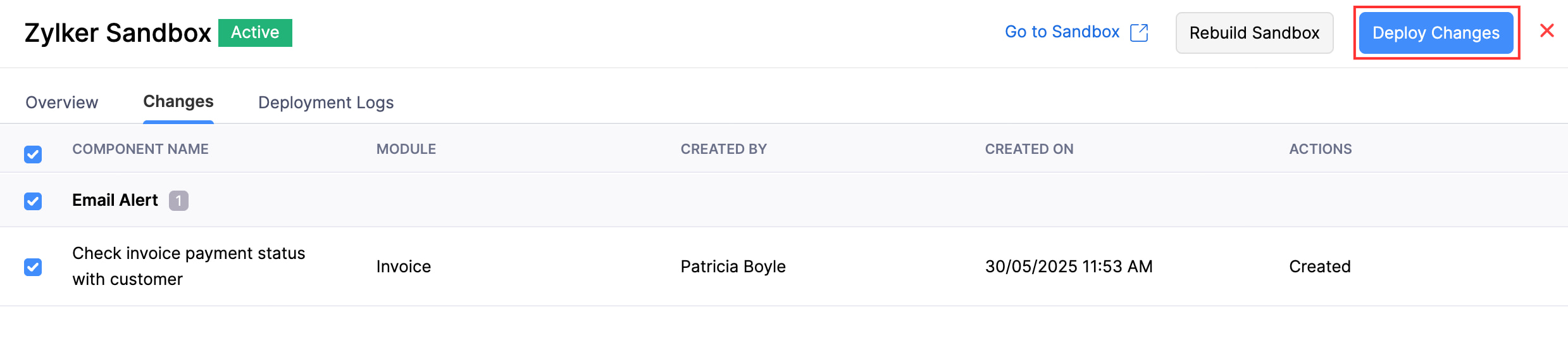
- Geben Sie die Beschreibung ein und klicken Sie auf Änderungen bereitstellen.
Bereitstellungskonflikte
Angenommen, Sie haben zunächst einige Komponenten in Ihrer Produktionsorganisation bereitgestellt, aber später eine der Komponenten gelöscht. Die gelöschte Komponente ist weiterhin in der Sandbox-Organisation verfügbar. Wenn Sie Änderungen an dieser Komponente vornehmen und sie erneut in Ihrer Produktionsorganisation bereitstellen, führt dies zu einem Konflikt. In solchen Fällen werden die Komponenten mit Konflikten nicht bereitgestellt, während Komponenten ohne Konflikte bereitgestellt werden.
Protokolle der Bereitstellung anzeigen
Sie können die Protokolle der Änderungen anzeigen, die aus einer Sandbox-Organisation bereitgestellt wurden. So geht’s:
- Gehen Sie zur Produktionsorganisation.
- Klicken Sie oben rechts auf der Seite auf Einstellungen.
- Klicken Sie unter Entwickler & Daten auf Sandbox.
- Klicken Sie im Tab Sandbox-Liste auf die Sandbox, für die Sie die Protokolle anzeigen möchten.
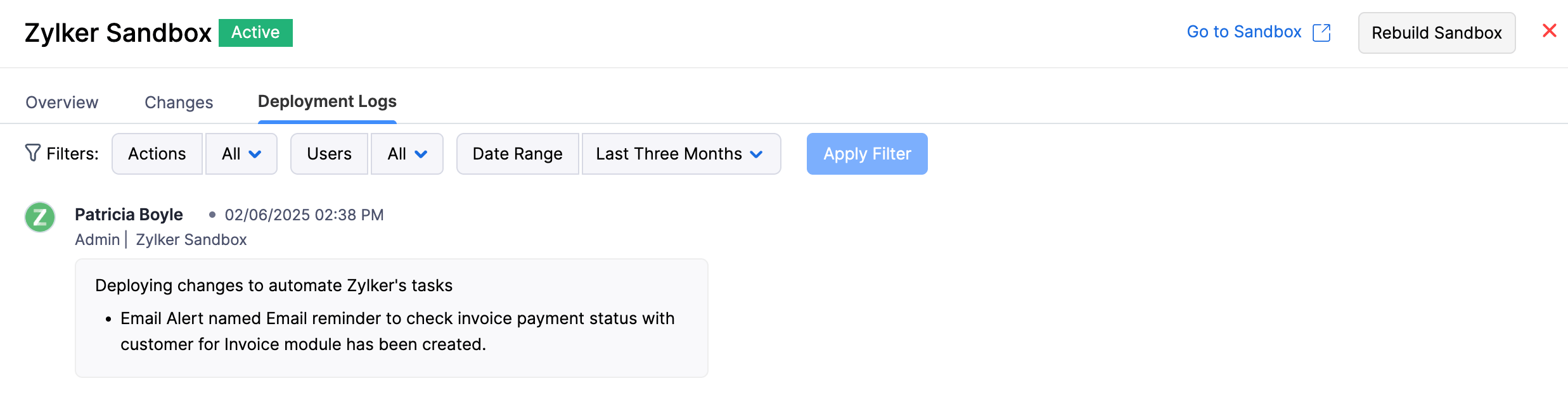
- Klicken Sie auf den Tab Bereitstellungsprotokolle.
Protokolle aller Änderungen, die aus der Sandbox bereitgestellt wurden, sind hier verfügbar. Sie können die Protokolle auch nach Aktionen (erstellt, aktualisiert und gelöscht), den Benutzern, die die Änderungen bereitgestellt haben, und dem Datumsbereich filtern.
Weitere Aktionen für die Produktionsorganisation
Eine Sandbox bearbeiten
Um eine Sandbox zu bearbeiten:
- Gehen Sie zur Produktionsorganisation.
- Klicken Sie oben rechts auf der Seite auf Einstellungen.
- Klicken Sie unter Entwickler & Daten auf Sandbox.
- Bewegen Sie im Tab Sandbox-Liste den Mauszeiger über die Sandbox, deren Details Sie bearbeiten möchten, und klicken Sie auf die Schaltfläche Mehr.
- Wählen Sie Bearbeiten aus dem Dropdown-Menü.
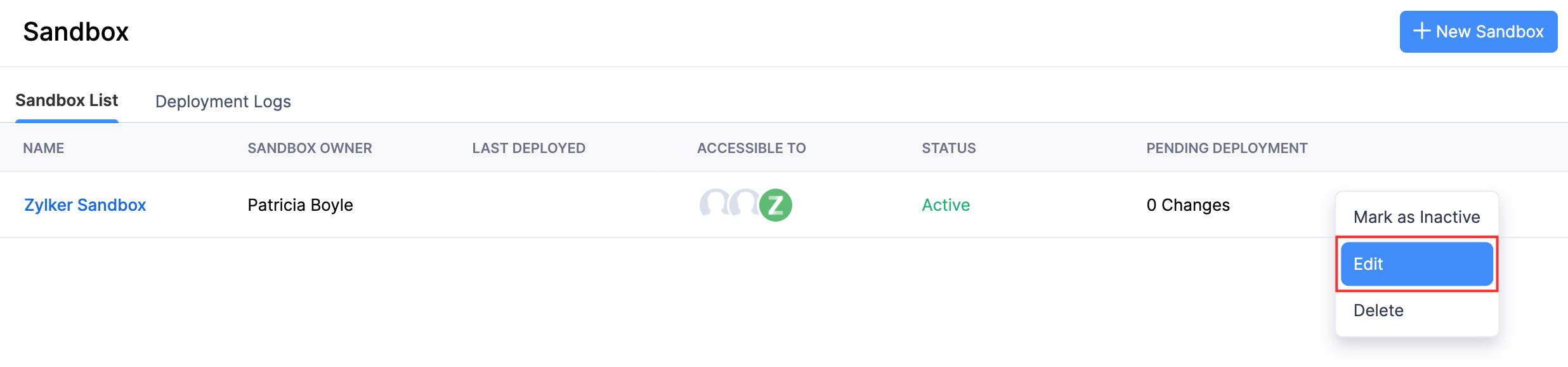
- Nehmen Sie die erforderlichen Änderungen vor und klicken Sie auf Speichern.
Eine Sandbox neu erstellen
Wenn Sie eine Sandbox erstellen, werden automatisch die Komponenten aus Ihrer Produktionsorganisation in Ihre Sandbox-Organisation übernommen. Wenn Sie nach der Erstellung der Sandbox Komponenten zu Ihrer Produktionsorganisation hinzufügen, sind diese Komponenten in der Sandbox-Organisation nicht verfügbar. Um sie hinzuzufügen, können Sie die Sandbox neu erstellen.
Warnung: Sobald Sie eine Sandbox neu erstellen, werden alle nicht bereitgestellten Komponenten gelöscht.
So können Sie eine Sandbox neu erstellen:
- Gehen Sie zur Produktionsorganisation.
- Klicken Sie oben rechts auf der Seite auf Einstellungen.
- Klicken Sie unter Entwickler & Daten auf Sandbox.
- Klicken Sie im Tab Sandbox-Liste auf die Sandbox, die Sie neu erstellen möchten.
- Klicken Sie oben rechts auf Sandbox neu erstellen.
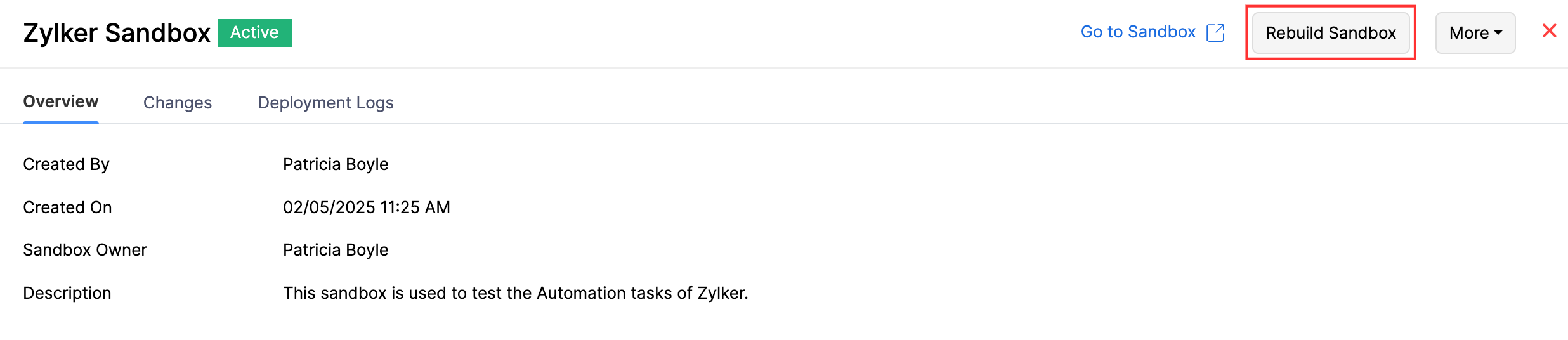
- Aktivieren Sie Ich verstehe, dass das Neuen der Sandbox alle nicht bereitgestellten Komponenten löscht.
- Klicken Sie auf Neu erstellen.
Hinweis: Sie können eine Sandbox einmal alle 24 Stunden neu erstellen.
Eine Sandbox als inaktiv markieren
Wenn Sie eine Sandbox nicht mehr benötigen, sie aber nicht löschen möchten, können Sie sie als inaktiv markieren. So geht’s:
- Gehen Sie zur Produktionsorganisation.
- Klicken Sie auf Einstellungen in der oberen rechten Ecke der Seite.
- Klicken Sie auf Sandbox unter Entwickler & Daten.
- Im Tab Sandbox-Liste fahren Sie mit der Maus über die Sandbox, die Sie als inaktiv markieren möchten, und klicken Sie auf die Schaltfläche Mehr.
- Wählen Sie Als Inaktiv markieren aus dem Dropdown-Menü.

Eine Sandbox als Aktiv markieren
Sie können eine inaktive Sandbox als aktiv markieren. So geht’s:
- Gehen Sie zur Produktionsorganisation.
- Klicken Sie auf Einstellungen in der oberen rechten Ecke der Seite.
- Klicken Sie auf Sandbox unter Entwickler & Daten.
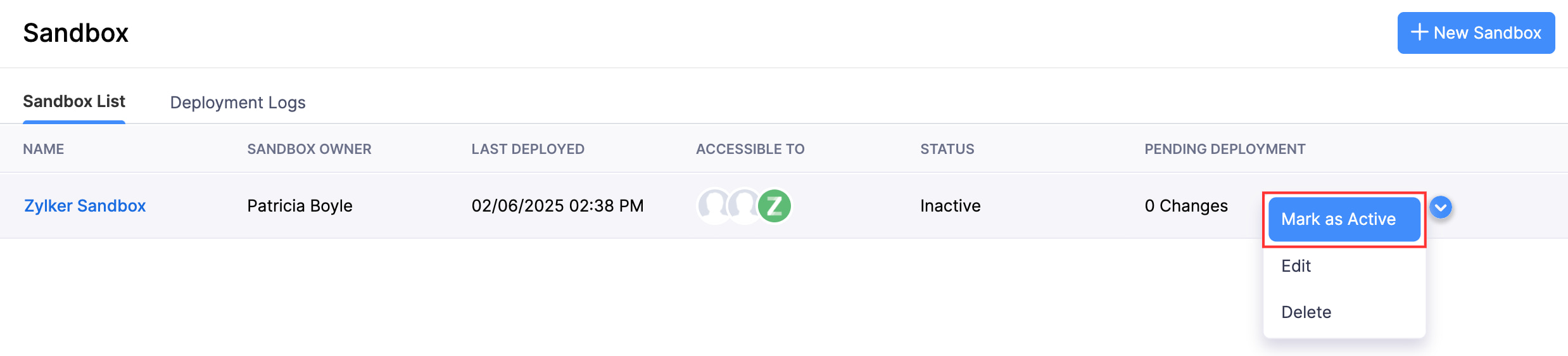
- Im Tab Sandbox-Liste fahren Sie mit der Maus über die inaktive Sandbox und klicken Sie auf die Schaltfläche Mehr.
- Wählen Sie Als Aktiv markieren aus dem Dropdown-Menü.
Eine Sandbox löschen
So können Sie eine Sandbox löschen:
- Gehen Sie zur Produktionsorganisation.
- Klicken Sie auf Einstellungen in der oberen rechten Ecke der Seite.
- Klicken Sie auf Sandbox unter Entwickler & Daten.
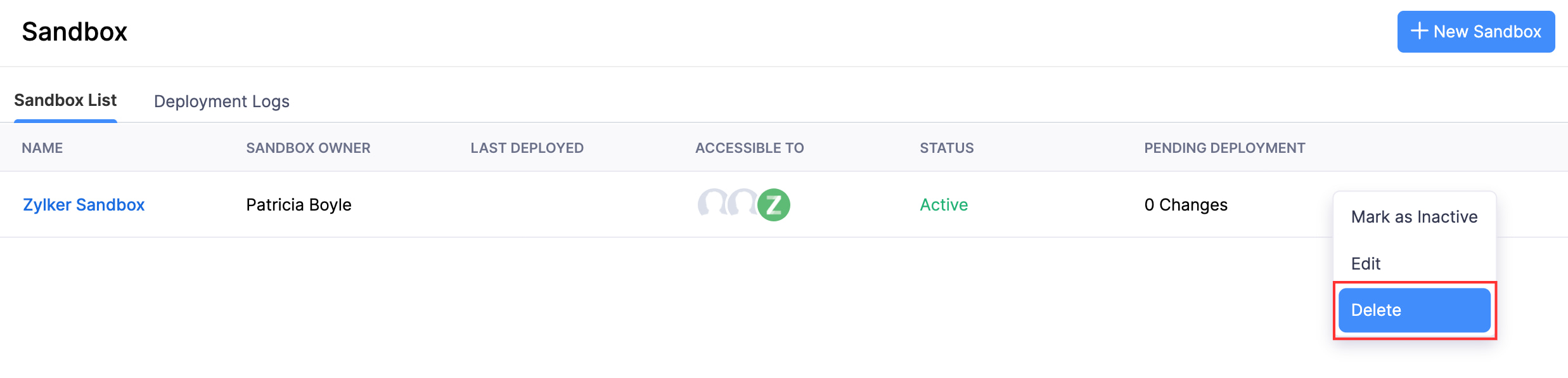
- Im Tab Sandbox-Liste fahren Sie mit der Maus über die Sandbox, die Sie löschen möchten, und klicken Sie auf die Schaltfläche Mehr.
- Wählen Sie Löschen aus dem Dropdown-Menü.
- Klicken Sie auf Bestätigen im Popup, das erscheint.
 Ja
Ja